
8.8 KiB
12 façons de personnaliser Claude Code — Astuces de Boris Cherny
Une synthèse d'astuces de personnalisation partagées par Boris Cherny (@bcherny), créateur de Claude Code, le 12 février 2026.
| ← Retour à Claude Code Best Practice |  |
Contexte
Boris Cherny a souligné que la personnalisation est l'une des choses que les ingénieurs préfèrent dans Claude Code — hooks, plugins, LSP, MCP, skills, effort, agents personnalisés, barres d'état, styles de sortie, et plus encore. Il a partagé 12 façons concrètes dont développeurs et équipes personnalisent leur configuration.
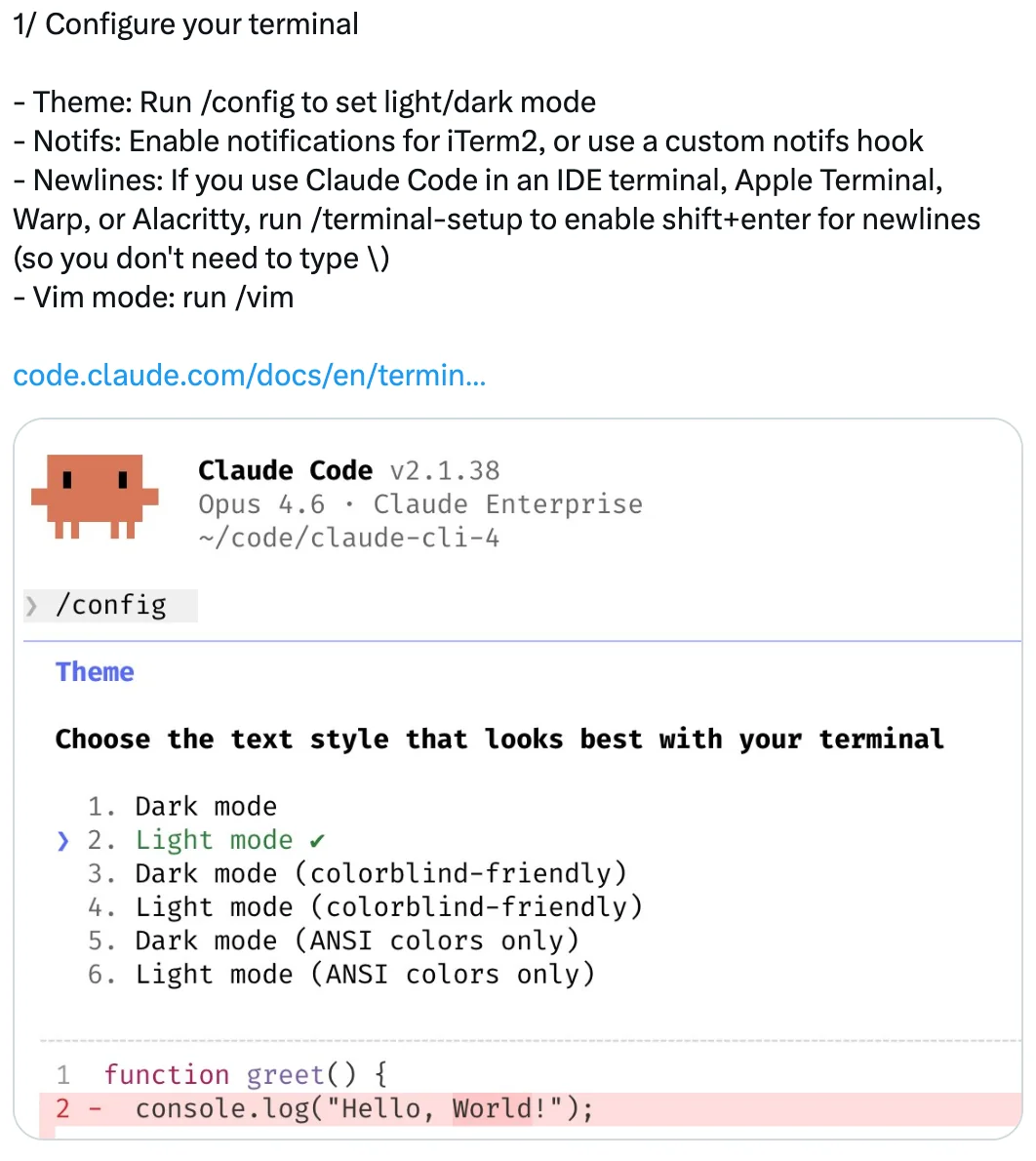
1/ Configure ton terminal
Configure ton terminal pour la meilleure expérience Claude Code :
- Thème : lance
/configpour choisir le mode clair/sombre - Notifications : active les notifications pour iTerm2, ou utilise un hook de notification personnalisé
- Sauts de ligne : si tu utilises Claude Code dans le terminal d'un IDE, Apple Terminal, Warp ou Alacritty, lance
/terminal-setuppour activer shift+entrée pour les sauts de ligne (afin de ne pas avoir à taper\) - Mode Vim : lance
/vim
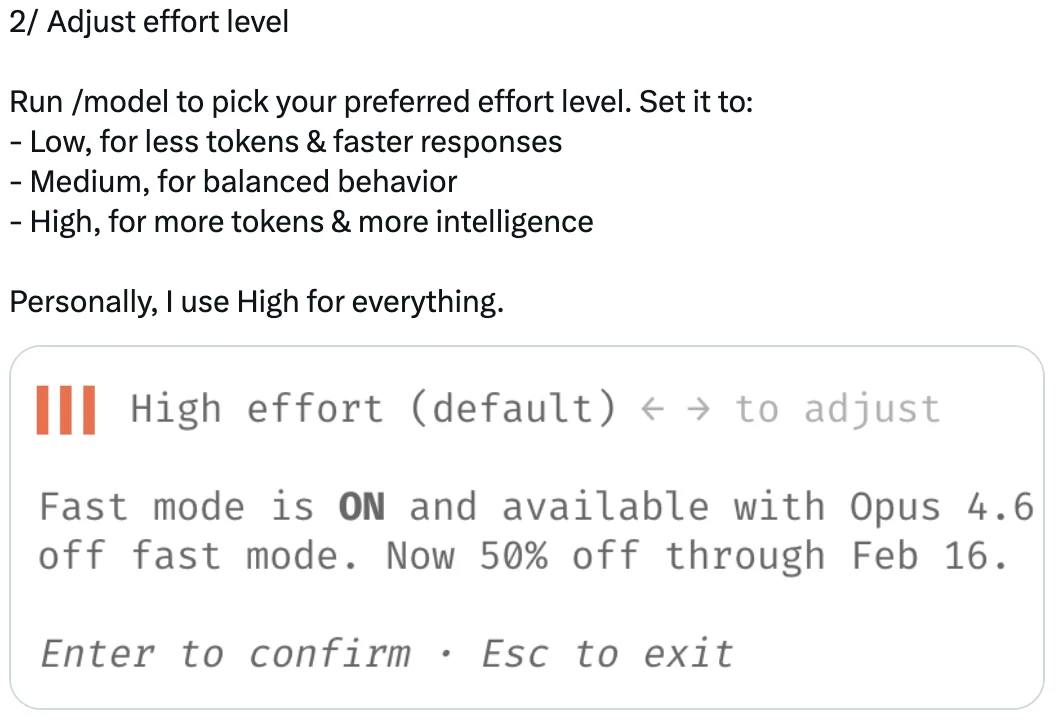
2/ Ajuste le niveau d'effort
Lance /model pour choisir ton niveau d'effort préféré :
- Low — moins de tokens, réponses plus rapides
- Medium — comportement équilibré
- High — plus de tokens, plus d'intelligence
La préférence de Boris : High pour tout.
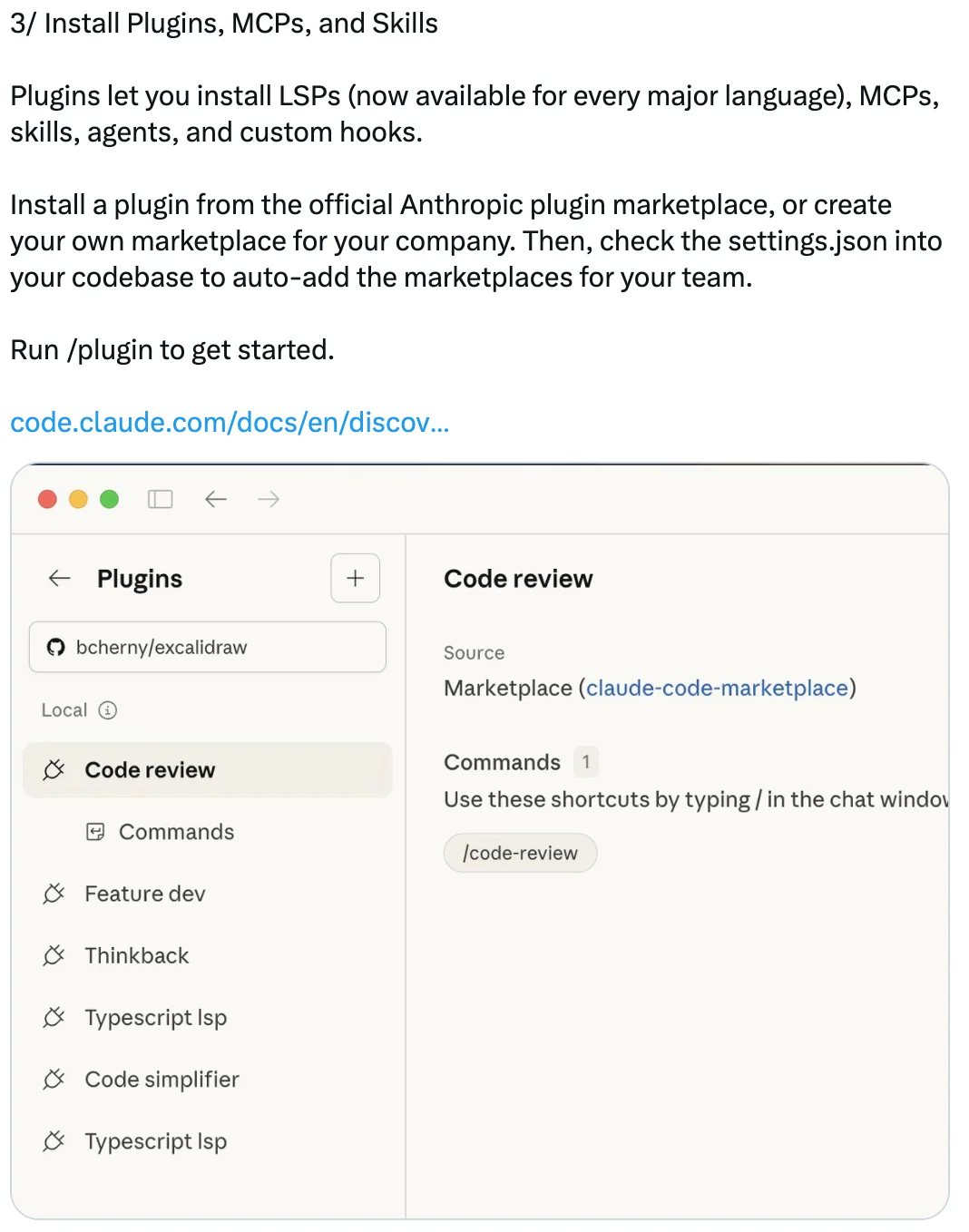
3/ Installe des plugins, MCP et skills
Les plugins te permettent d'installer des LSP (disponibles pour tous les langages majeurs), des MCP, des skills, des agents et des hooks personnalisés.
Installe depuis la marketplace de plugins officielle d'Anthropic, ou crée ta propre marketplace pour ton entreprise. Versionne le settings.json dans ton codebase pour ajouter automatiquement les marketplaces à ton équipe.
Lance /plugin pour commencer.
4/ Crée des agents personnalisés
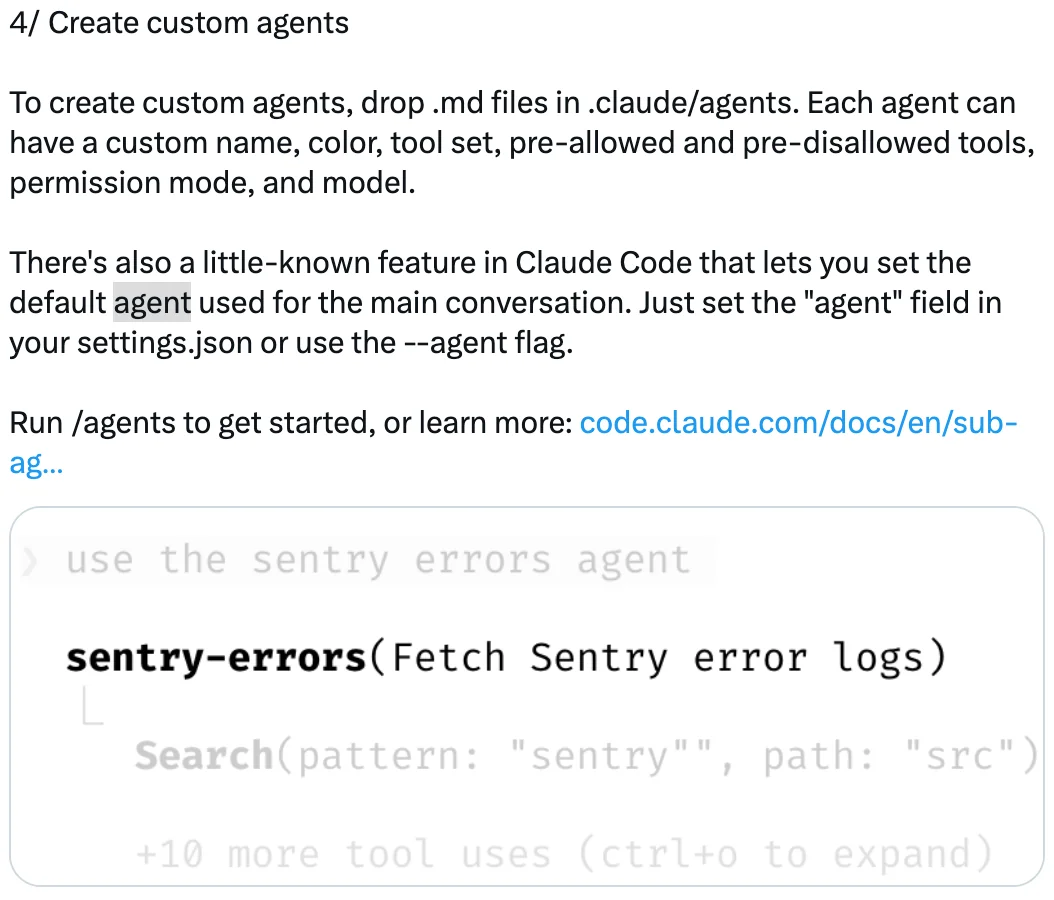
Dépose des fichiers .md dans .claude/agents pour créer des agents personnalisés. Chaque agent peut avoir un nom, une couleur, un jeu d'outils, des outils pré-autorisés et pré-interdits, un mode de permissions et un modèle qui lui sont propres.
Tu peux aussi définir l'agent par défaut de la conversation principale via le champ "agent" dans settings.json ou le drapeau --agent.
Lance /agents pour commencer.
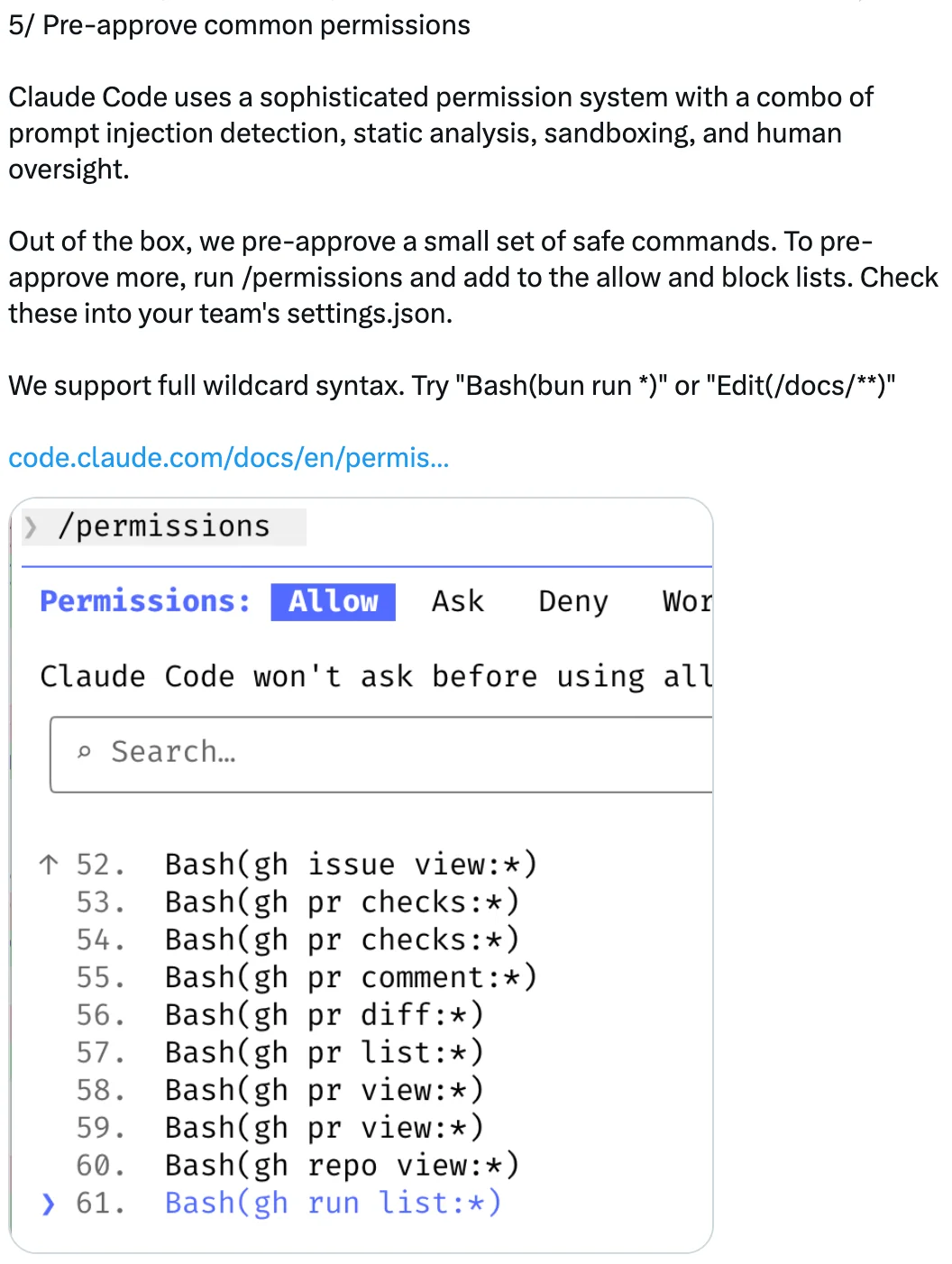
5/ Pré-approuve les permissions courantes
Claude Code utilise un système de permissions combinant détection d'injection de prompt, analyse statique, sandboxing et supervision humaine.
D'origine, un petit ensemble de commandes sûres est pré-approuvé. Pour en pré-approuver davantage, lance /permissions et ajoute aux listes d'autorisation et de blocage. Versionne-les dans le settings.json de ton équipe.
La syntaxe complète à jokers est supportée — par ex. Bash(bun run *) ou Edit(/docs/**).
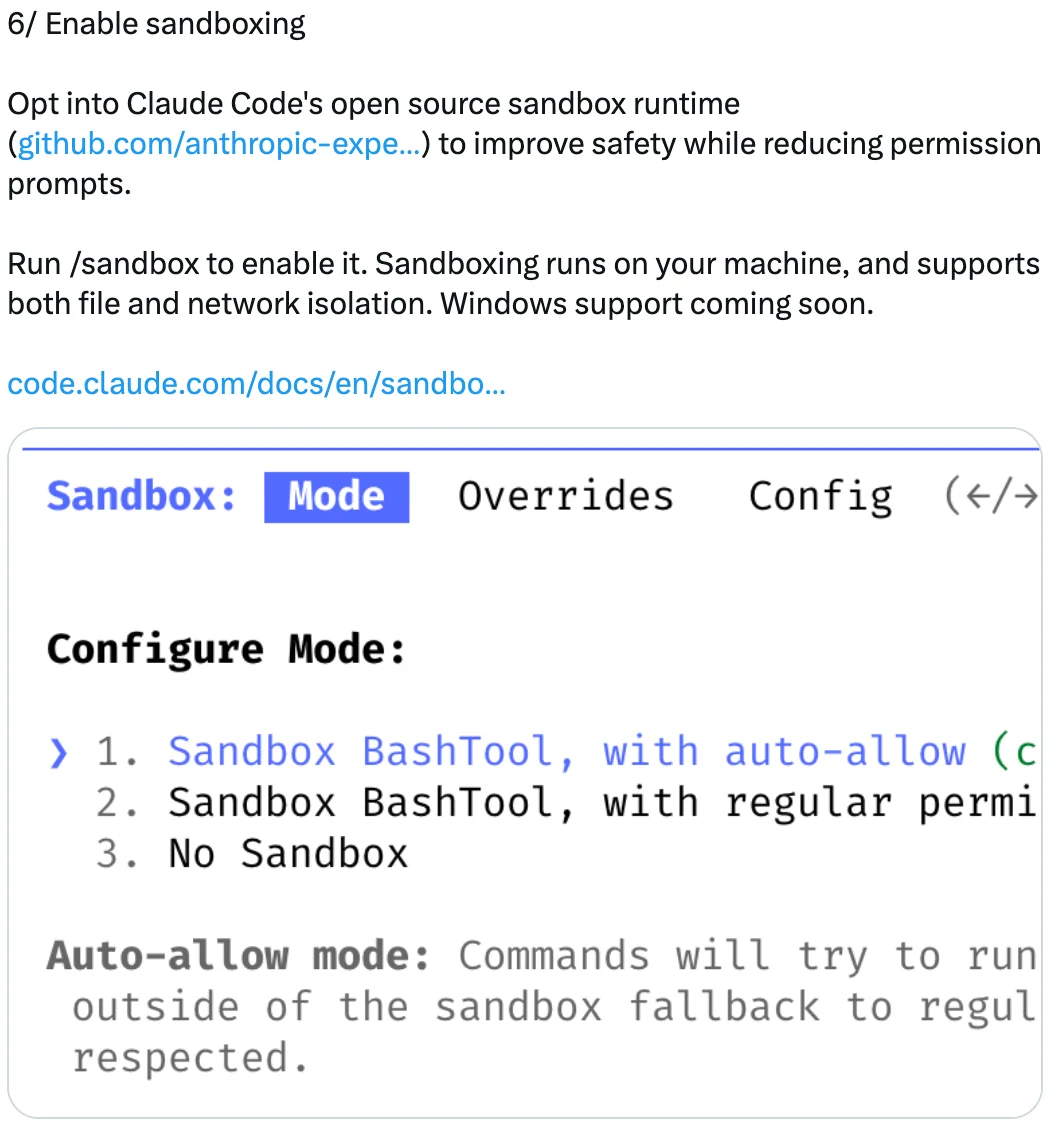
6/ Active le sandboxing
Opte pour le runtime de sandbox open source de Claude Code pour améliorer la sécurité tout en réduisant les demandes de permission.
Lance /sandbox pour l'activer. Le sandboxing tourne sur ta machine et supporte l'isolation des fichiers comme du réseau.
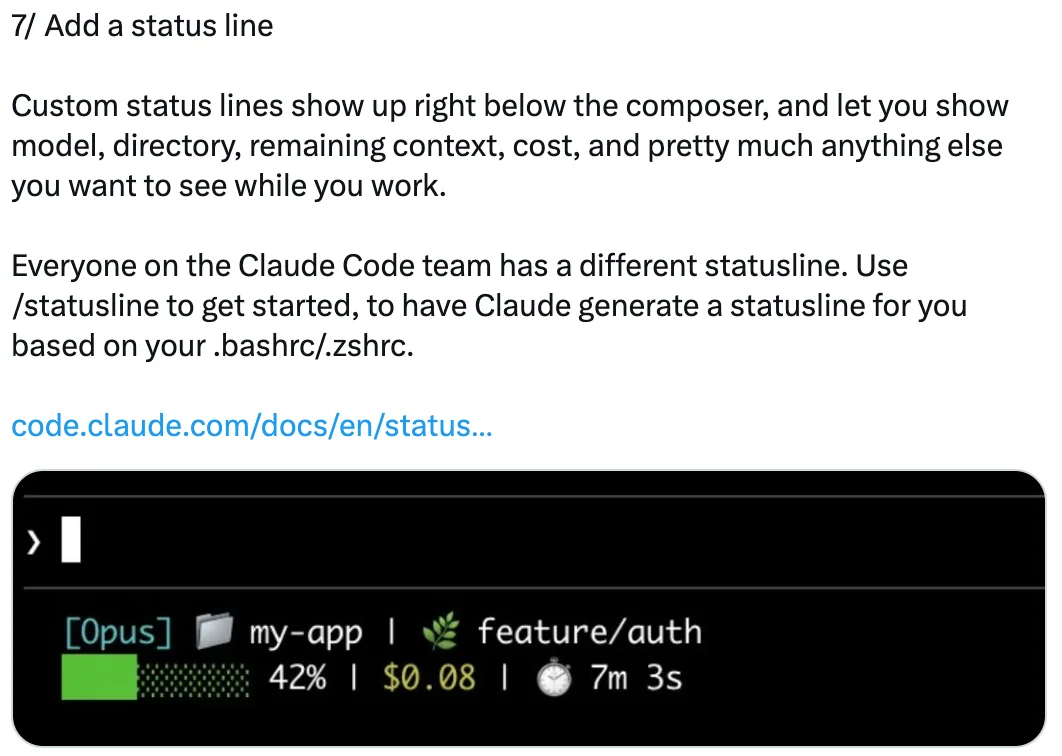
7/ Ajoute une barre d'état (status line)
Les barres d'état personnalisées s'affichent juste sous la zone de saisie, montrant le modèle, le répertoire, le contexte restant, le coût et tout ce que tu veux voir pendant que tu travailles.
Chaque membre de l'équipe peut avoir une barre d'état différente. Utilise /statusline pour que Claude en génère une à partir de ton .bashrc/.zshrc.
8/ Personnalise tes raccourcis clavier
Chaque raccourci clavier de Claude Code est personnalisable. Lance /keybindings pour réassigner n'importe quelle touche. Les réglages se rechargent à chaud pour que tu ressentes l'effet immédiatement.
9/ Mets en place des hooks
Les hooks te permettent de t'accrocher de manière déterministe au cycle de vie de Claude :
- Router automatiquement les demandes de permission vers Slack ou Opus
- Inciter Claude à continuer quand il atteint la fin d'un tour (tu peux même lancer un agent ou utiliser un prompt pour décider si Claude doit continuer)
- Pré-traiter ou post-traiter les appels d'outils, par ex. pour ajouter ta propre journalisation
Demande à Claude d'ajouter un hook pour commencer.
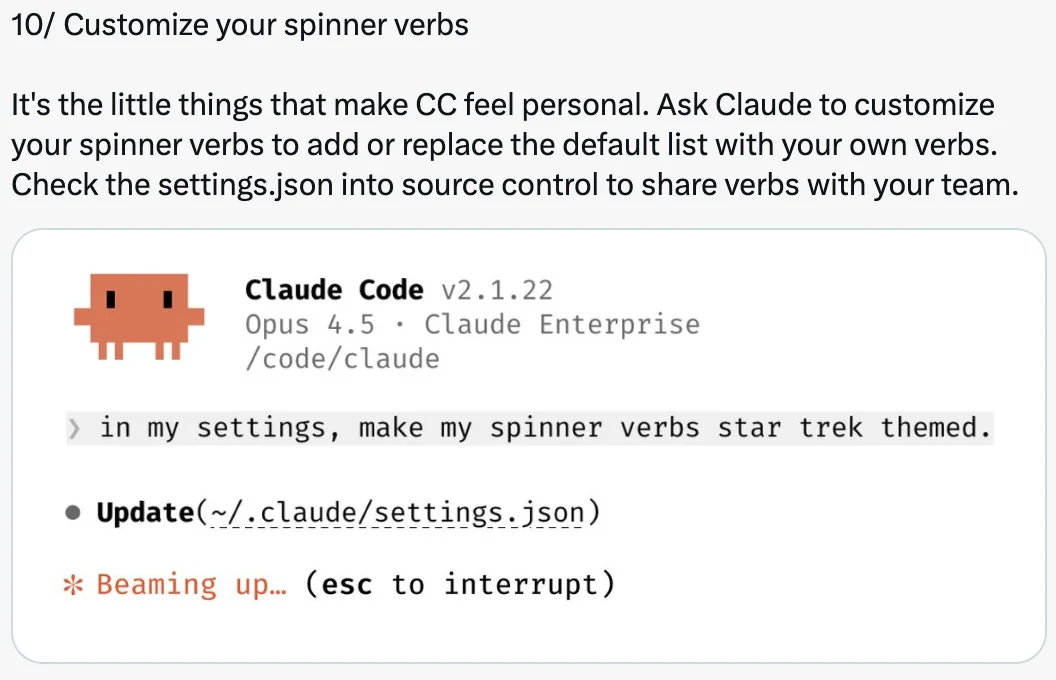
10/ Personnalise les verbes de ton spinner
Personnalise les verbes de ton spinner pour compléter ou remplacer la liste par défaut par tes propres verbes. Versionne le settings.json pour partager les verbes avec ton équipe.
11/ Utilise les styles de sortie
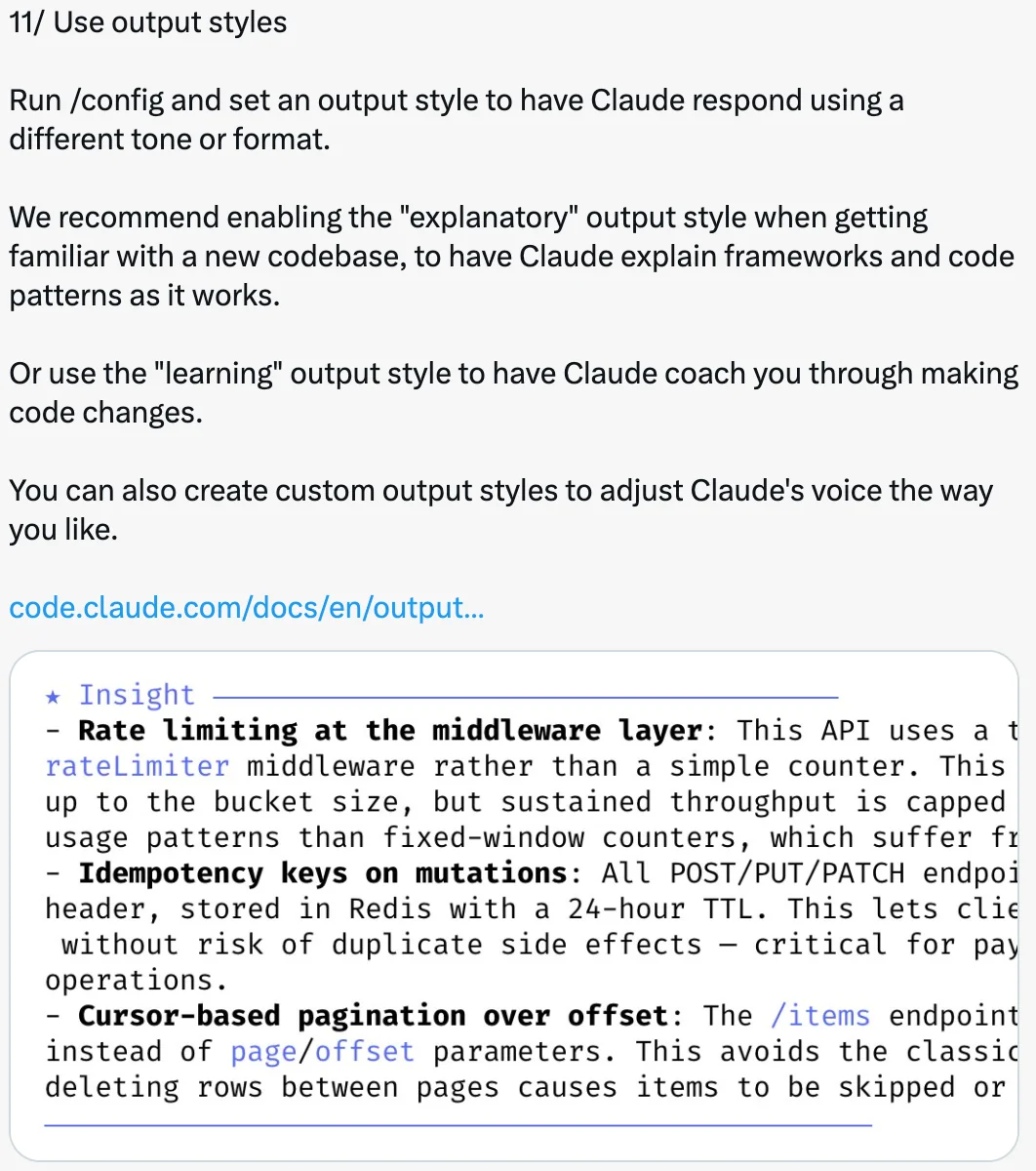
Lance /config et définis un style de sortie pour que Claude réponde avec un ton ou un format différent.
- Explanatory — recommandé pour te familiariser avec un nouveau codebase, afin que Claude explique frameworks et patterns de code au fil de son travail
- Learning — pour que Claude t'accompagne dans la réalisation de changements de code
- Custom — crée des styles de sortie personnalisés pour ajuster la voix de Claude
12/ Personnalise tout !
Claude Code fonctionne très bien d'origine, mais quand tu personnalises, versionne ton settings.json dans git pour que ton équipe en profite aussi. La configuration est supportée à plusieurs niveaux :
- Pour ton codebase
- Pour un sous-dossier
- Pour toi seul
- Via des politiques à l'échelle de l'entreprise
Avec 37 paramètres et 84 variables d'environnement (utilise le champ "env" de ton settings.json pour éviter les scripts wrapper), il y a de bonnes chances que tout comportement que tu souhaites soit configurable.
Sources
- Boris Cherny (@bcherny) sur X — 12 février 2026
- Documentation de configuration du terminal Claude Code
- Documentation Plugins & Découverte Claude Code
- Documentation des sous-agents Claude Code
- Documentation des permissions Claude Code
- Documentation du sandbox Claude Code
- Documentation de la barre d'état Claude Code
- Documentation des raccourcis clavier Claude Code
- Référence des hooks Claude Code
- Documentation des styles de sortie Claude Code
- Documentation des paramètres Claude Code