11 KiB
15 fonctionnalités cachées & sous-exploitées de Claude Code — par Boris Cherny
Une synthèse d'astuces partagées par Boris Cherny (@bcherny), créateur de Claude Code, le 30 mars 2026.
| ← Retour à Claude Code Best Practice |  |
Contexte
Boris a partagé une série de ses fonctionnalités cachées et sous-exploitées préférées dans Claude Code, en se concentrant sur celles qu'il utilise le plus.
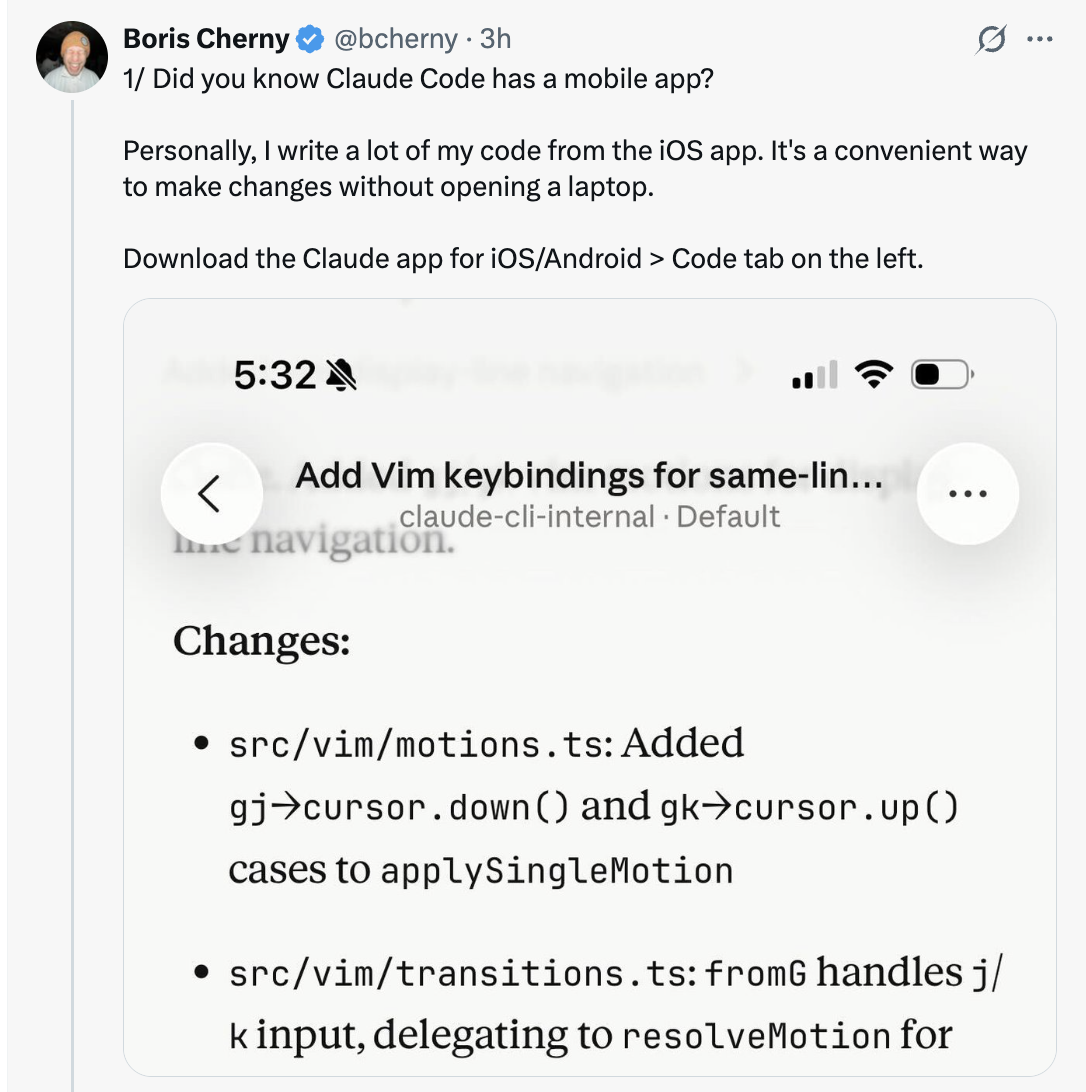
1/ Claude Code a une application mobile
Savais-tu que Claude Code a une application mobile ? Boris écrit beaucoup de son code depuis l'app iOS — c'est un moyen pratique de faire des changements sans ouvrir un ordinateur portable.
- Télécharge l'app Claude pour iOS/Android
- Va dans l'onglet Code sur la gauche
- Tu peux relire des changements, approuver des PR et écrire du code directement depuis ton téléphone
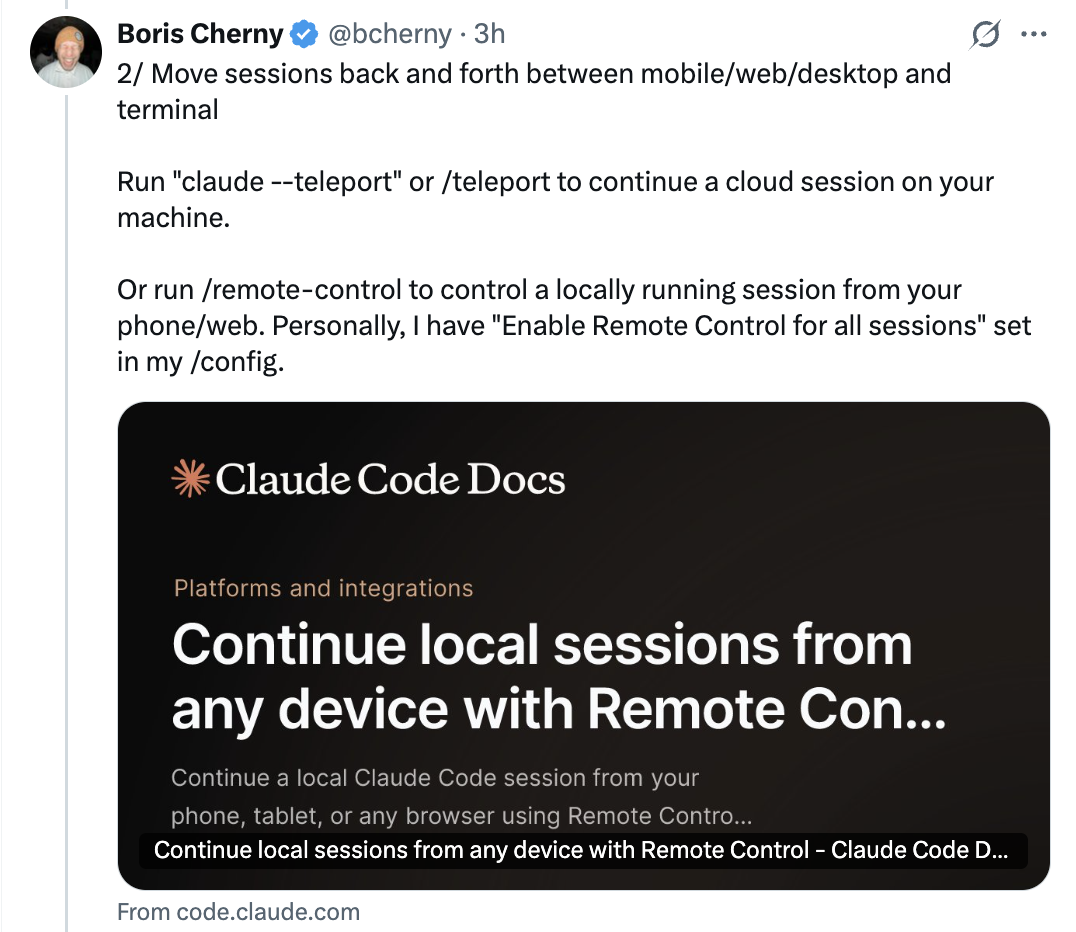
2/ Déplace des sessions entre mobile/web/desktop et terminal
Lance claude --teleport ou /teleport pour continuer une session cloud sur ta machine. Ou lance /remote-control pour piloter une session locale depuis ton téléphone/web.
- Teleport : rapatrie une session cloud vers ton terminal local
- Remote Control : te permet de piloter une session locale depuis n'importe quel appareil
- Boris a activé « Enable Remote Control for all sessions » dans son
/config
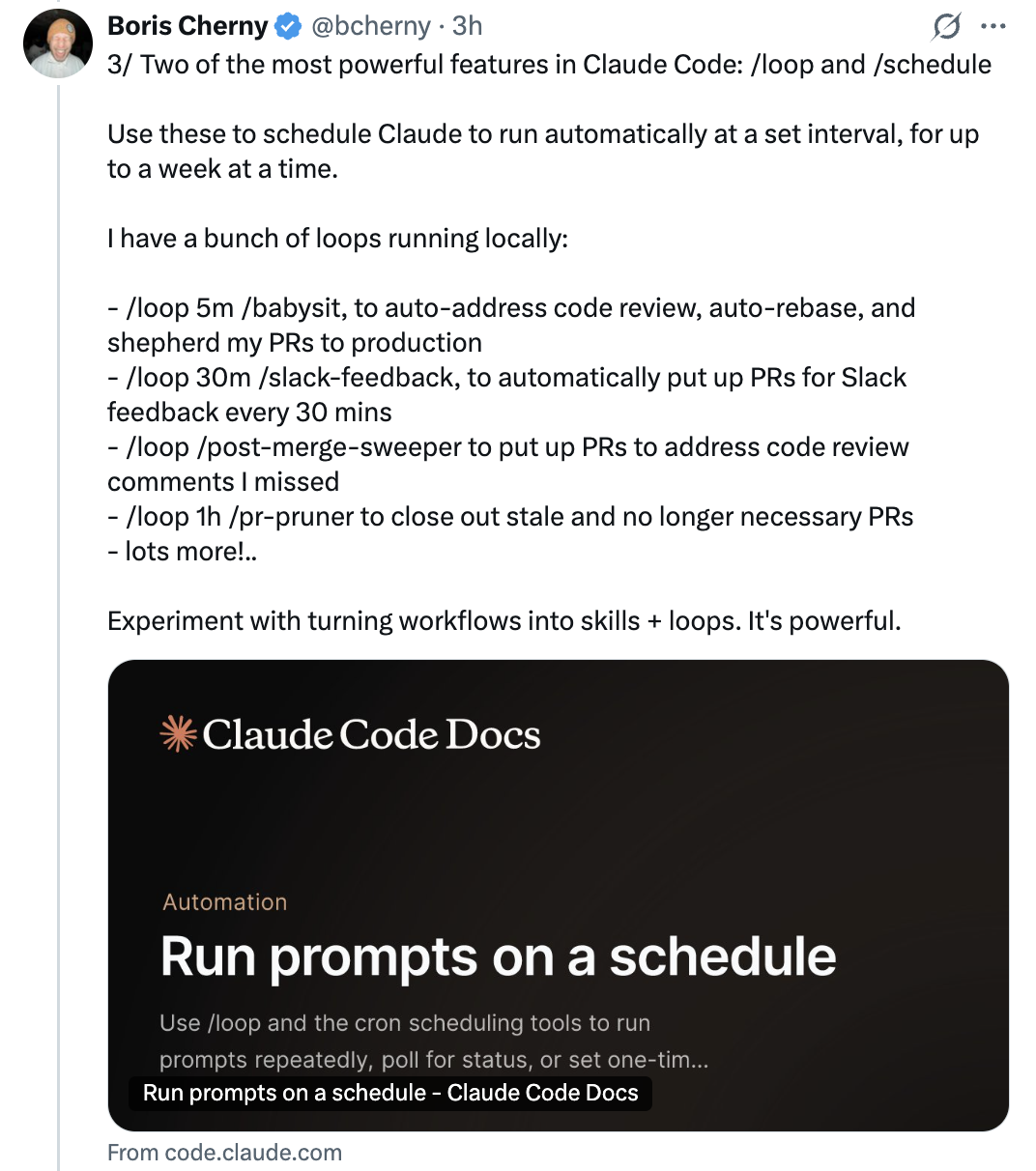
3/ /loop et /schedule — deux des fonctionnalités les plus puissantes
Utilise-les pour planifier l'exécution automatique de Claude à intervalle fixe, jusqu'à une semaine d'affilée. Boris a tout un tas de boucles qui tournent localement :
/loop 5m /babysit— traiter automatiquement la revue de code, rebaser automatiquement, et accompagner les PR jusqu'en production/loop 30m /slack-feedback— ouvrir automatiquement des PR pour les retours Slack toutes les 30 min/loop /post-merge-sweeper— ouvrir des PR pour traiter les commentaires de revue de code qu'il a manqués/loop 1h /pr-pruner— fermer les PR obsolètes et désormais inutiles- ...et bien d'autres !
Expérimente en transformant des workflows en skills + boucles. C'est puissant.
4/ Utilise les hooks pour exécuter de la logique de façon déterministe
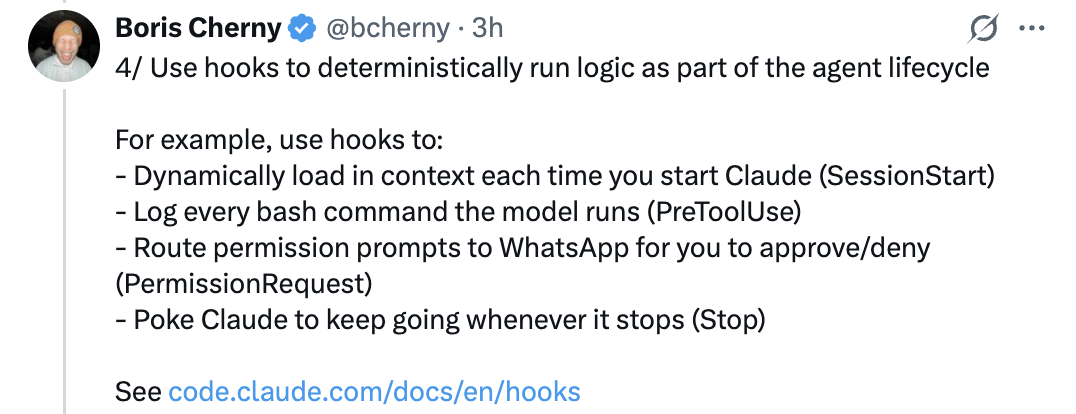
Utilise les hooks pour exécuter de la logique dans le cadre du cycle de vie de l'agent. Par exemple :
- Charger dynamiquement du contexte à chaque démarrage de Claude (
SessionStart) - Journaliser chaque commande bash que le modèle exécute (
PreToolUse) - Router les demandes de permission vers WhatsApp pour que tu approuves/refuses (
PermissionRequest) - Relancer Claude pour qu'il continue chaque fois qu'il s'arrête (
Stop)
5/ Cowork Dispatch
Boris utilise Dispatch tous les jours pour rattraper Slack et ses e-mails, gérer des fichiers et faire des choses sur son portable quand il n'est pas devant un ordinateur. Quand il ne code pas, il dispatche.
- Dispatch est un contrôle à distance sécurisé pour l'application Claude Desktop
- Il peut utiliser tes MCP, ton navigateur et ton ordinateur, avec ta permission
- Vois-le comme un moyen de déléguer des tâches non liées au code à Claude depuis n'importe où
6/ Utilise l'extension Chrome pour le travail frontend
L'astuce la plus importante pour utiliser Claude Code : donne à Claude un moyen de vérifier sa sortie. Une fois que tu fais cela, Claude itérera jusqu'à ce que le résultat soit excellent.
- Vois ça comme demander à quelqu'un de construire un site web sans l'autoriser à utiliser un navigateur — le résultat ne sera probablement pas beau
- Donne un navigateur à Claude et il écrira du code et itérera jusqu'à ce que ce soit beau
- Boris utilise l'extension Chrome chaque fois qu'il travaille sur du code web — elle a tendance à fonctionner plus fiablement que d'autres MCP similaires
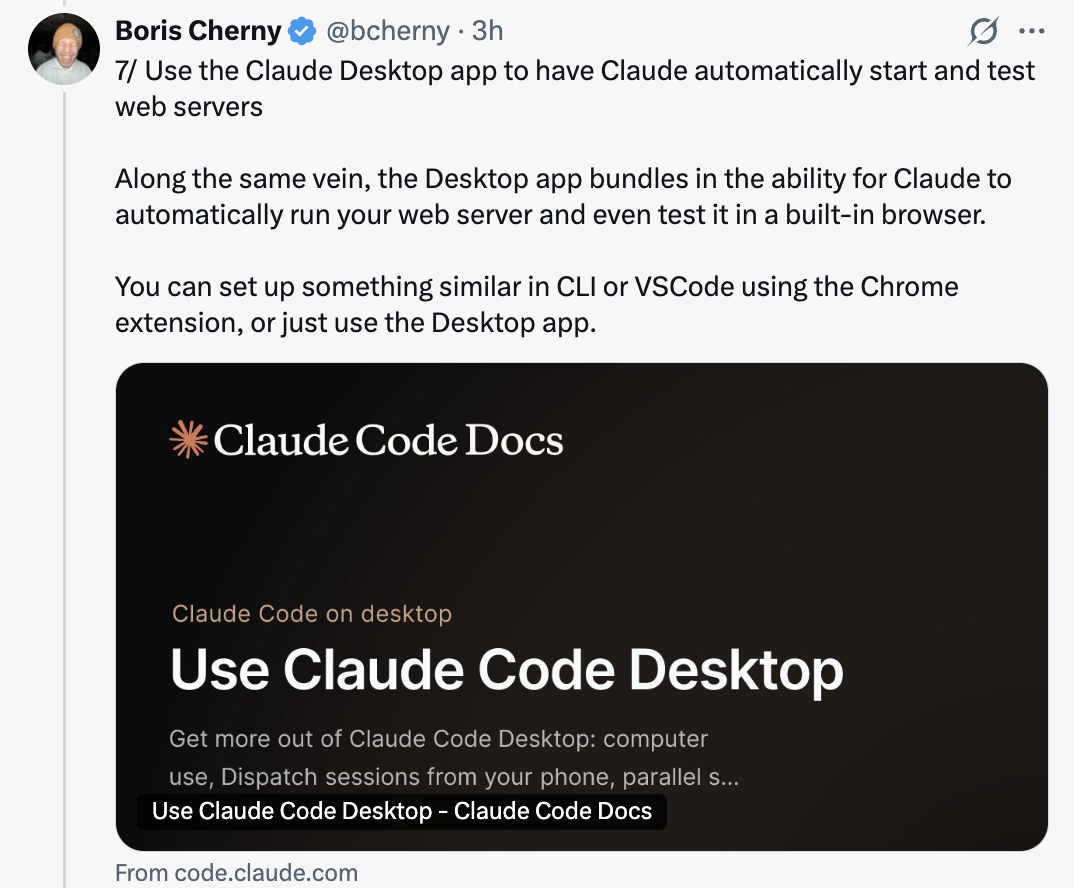
7/ Utilise l'app Claude Desktop pour démarrer et tester automatiquement des serveurs web
Dans la même veine, l'app Desktop intègre la capacité pour Claude de lancer automatiquement ton serveur web et même de le tester dans un navigateur intégré.
- Tu peux mettre en place quelque chose de similaire en CLI ou VS Code avec l'extension Chrome
- Ou utilise simplement l'app Desktop pour l'expérience intégrée
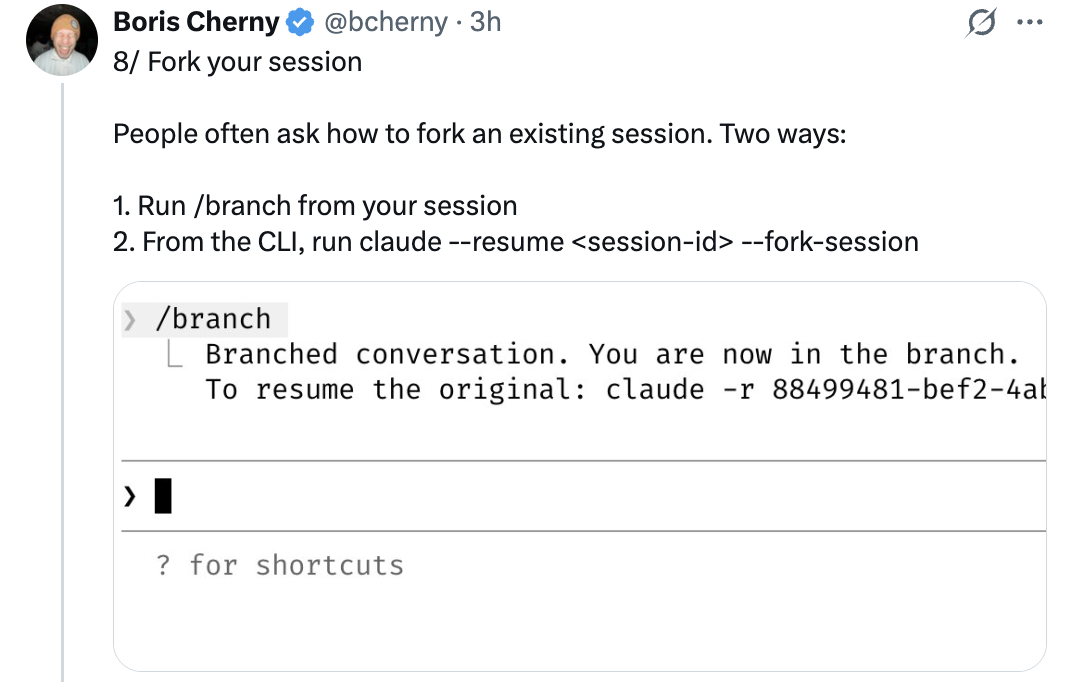
8/ Forke ta session
On demande souvent comment forker une session existante. Deux façons :
- Lance
/branchdepuis ta session - Depuis le CLI, lance
claude --resume <session-id> --fork-session
/branch crée une conversation dérivée — tu es maintenant dans la branche. Pour reprendre l'originale, utilise claude -r <original-session-id>.
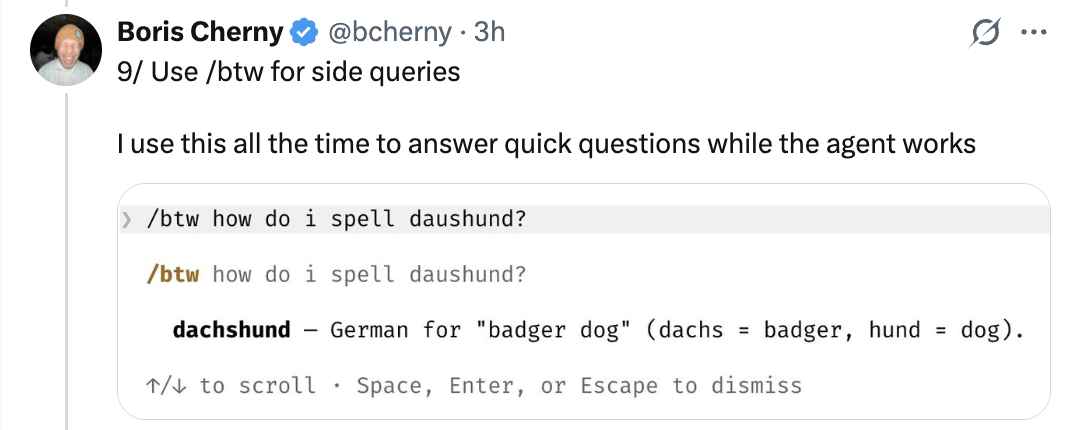
9/ Utilise /btw pour les questions annexes
Boris l'utilise tout le temps pour répondre à des questions rapides pendant que l'agent travaille. /btw te permet de poser une question annexe sans interrompre la tâche en cours de l'agent.
Exemple :
/btw how do I spell dachshund?
> dachshund — German for "badger dog" (dachs + badger, hund + dog).
↑/↓ to scroll · Space, Enter, or Escape to dismiss
10/ Utilise les worktrees git
Claude Code embarque un support poussé des worktrees git. Les worktrees sont essentiels pour faire beaucoup de travail en parallèle dans le même dépôt. Boris a des dizaines de Claude qui tournent en permanence, et c'est comme ça qu'il s'y prend.
- Utilise
claude -wpour démarrer une nouvelle session dans un worktree - Ou coche la case « worktree » dans l'app Claude Desktop
- Pour les utilisateurs d'un VCS non-git, utilise le hook
WorktreeCreatepour ajouter ta propre logique de création de worktree
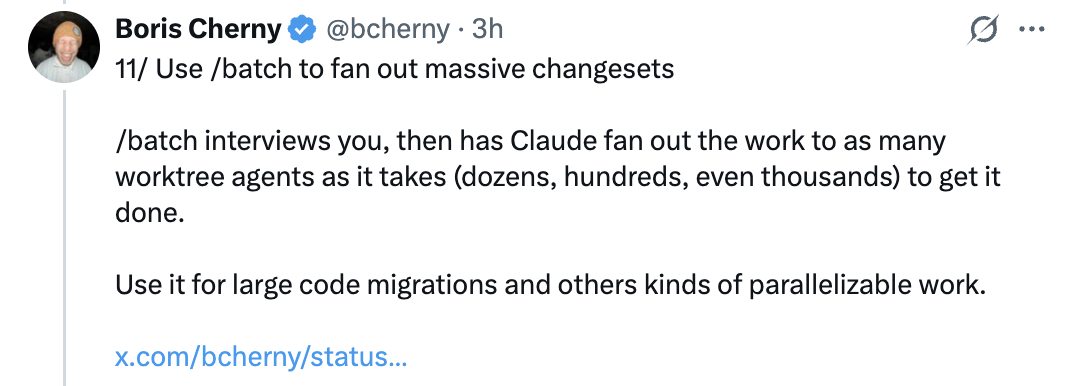
11/ Utilise /batch pour déployer d'énormes lots de changements
/batch t'interroge, puis fait répartir le travail par Claude vers autant d'agents worktree que nécessaire (des dizaines, des centaines, voire des milliers) pour le mener à bien.
- Utilise-le pour les grosses migrations de code et autres travaux parallélisables
- Chaque agent worktree travaille indépendamment sur sa propre copie du codebase
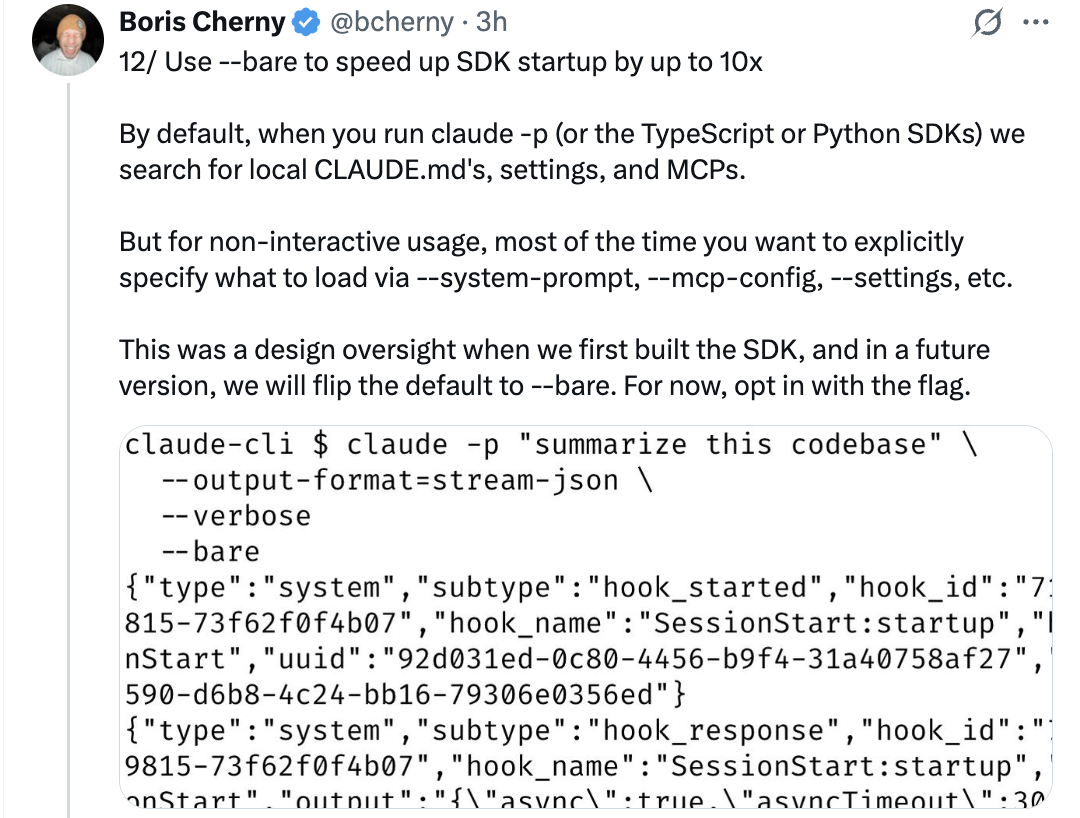
12/ Utilise --bare pour accélérer le démarrage du SDK jusqu'à 10×
Par défaut, quand tu lances claude -p (ou les SDK TypeScript ou Python), Claude recherche les CLAUDE.md, paramètres et MCP locaux. Mais pour un usage non interactif, la plupart du temps tu veux spécifier explicitement ce qui est chargé via --system-prompt, --mcp-config, --settings, etc.
- C'était une erreur de conception lors de la première version du SDK
- Dans une version future, le défaut basculera sur
--bare - Pour l'instant, opte pour ce comportement avec le drapeau afin d'obtenir un démarrage jusqu'à 10× plus rapide
claude -p "summarize this codebase" \
    --output-format=stream-json \
    --verbose \
    --bare
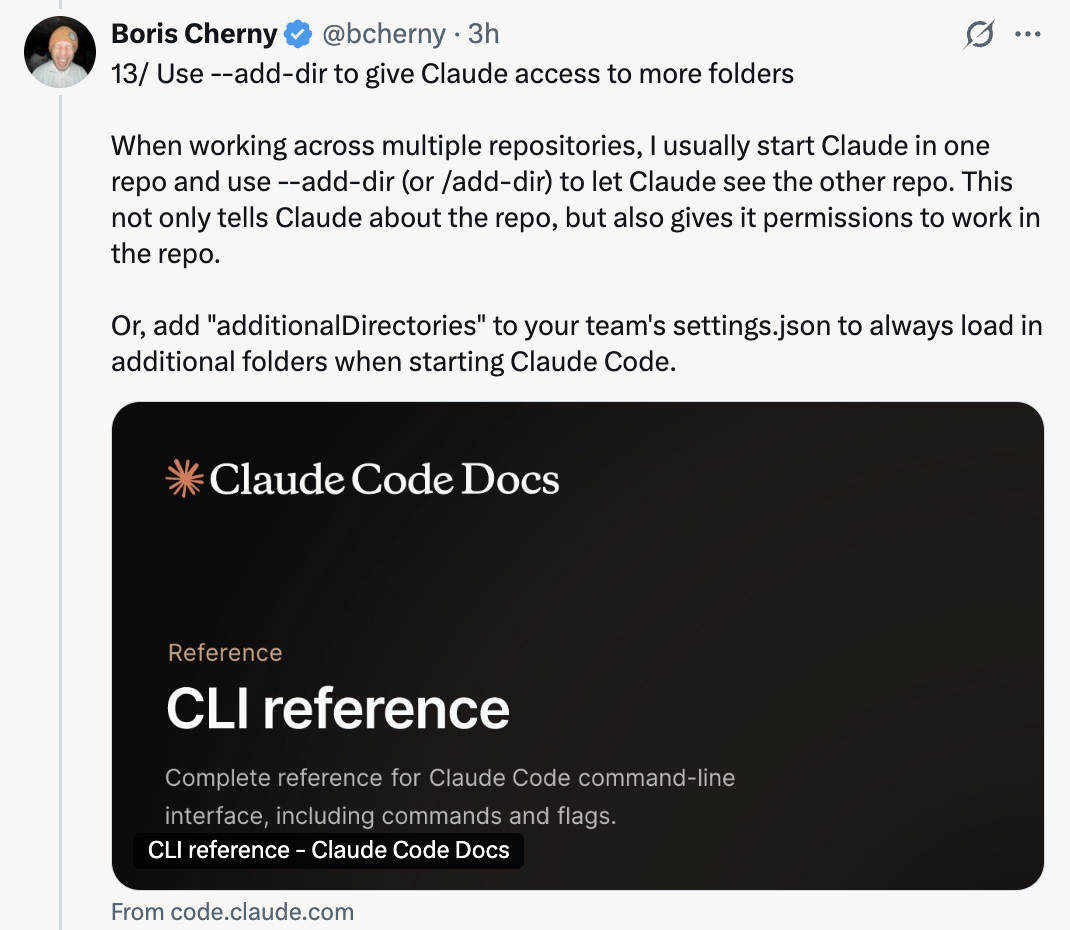
13/ Utilise --add-dir pour donner à Claude l'accès à plus de dossiers
Quand il travaille sur plusieurs dépôts, Boris démarre généralement Claude dans un dépôt et utilise --add-dir (ou /add-dir) pour que Claude voie l'autre dépôt.
- Cela informe non seulement Claude sur le dépôt, mais lui donne aussi les permissions d'y travailler
- Ou ajoute
"additionalDirectories"ausettings.jsonde ton équipe pour toujours charger des dossiers supplémentaires au démarrage de Claude Code
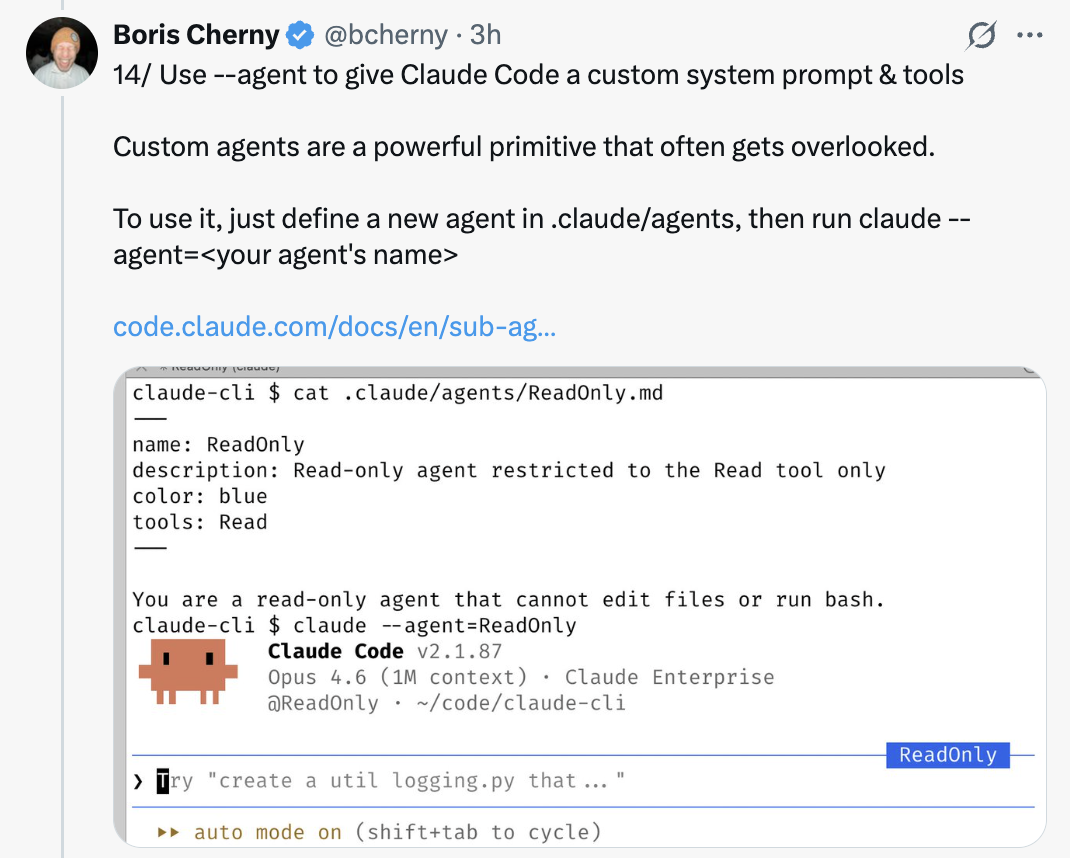
14/ Utilise --agent pour donner à Claude Code un system prompt & des outils personnalisés
Les agents personnalisés sont une primitive puissante souvent négligée. Pour l'utiliser, définis simplement un nouvel agent dans .claude/agents/, puis lance :
claude --agent=<nom de ton agent>
- Les agents peuvent avoir des outils restreints, des descriptions personnalisées et des modèles spécifiques
- Ils sont parfaits pour créer des agents en lecture seule, des agents de revue spécialisés ou des outils propres à un domaine
15/ Utilise /voice pour activer la saisie vocale
Anecdote : Boris fait l'essentiel de son code en parlant à Claude, plutôt qu'en tapant.
- Lance
/voiceen CLI puis maintiens la barre d'espace pour parler - Appuie sur le bouton vocal sur Desktop
- Ou active la dictée dans les réglages de ton iOS